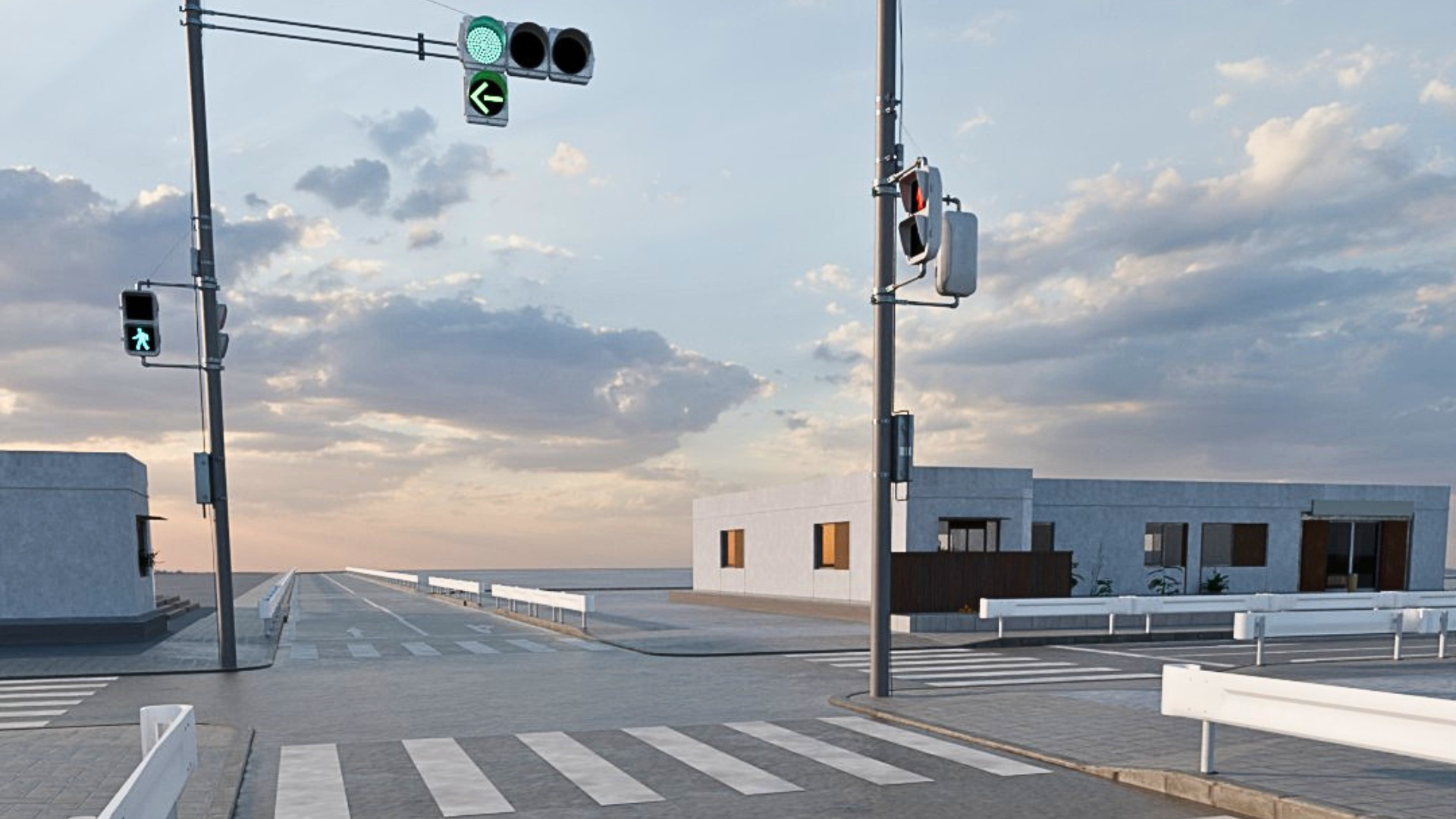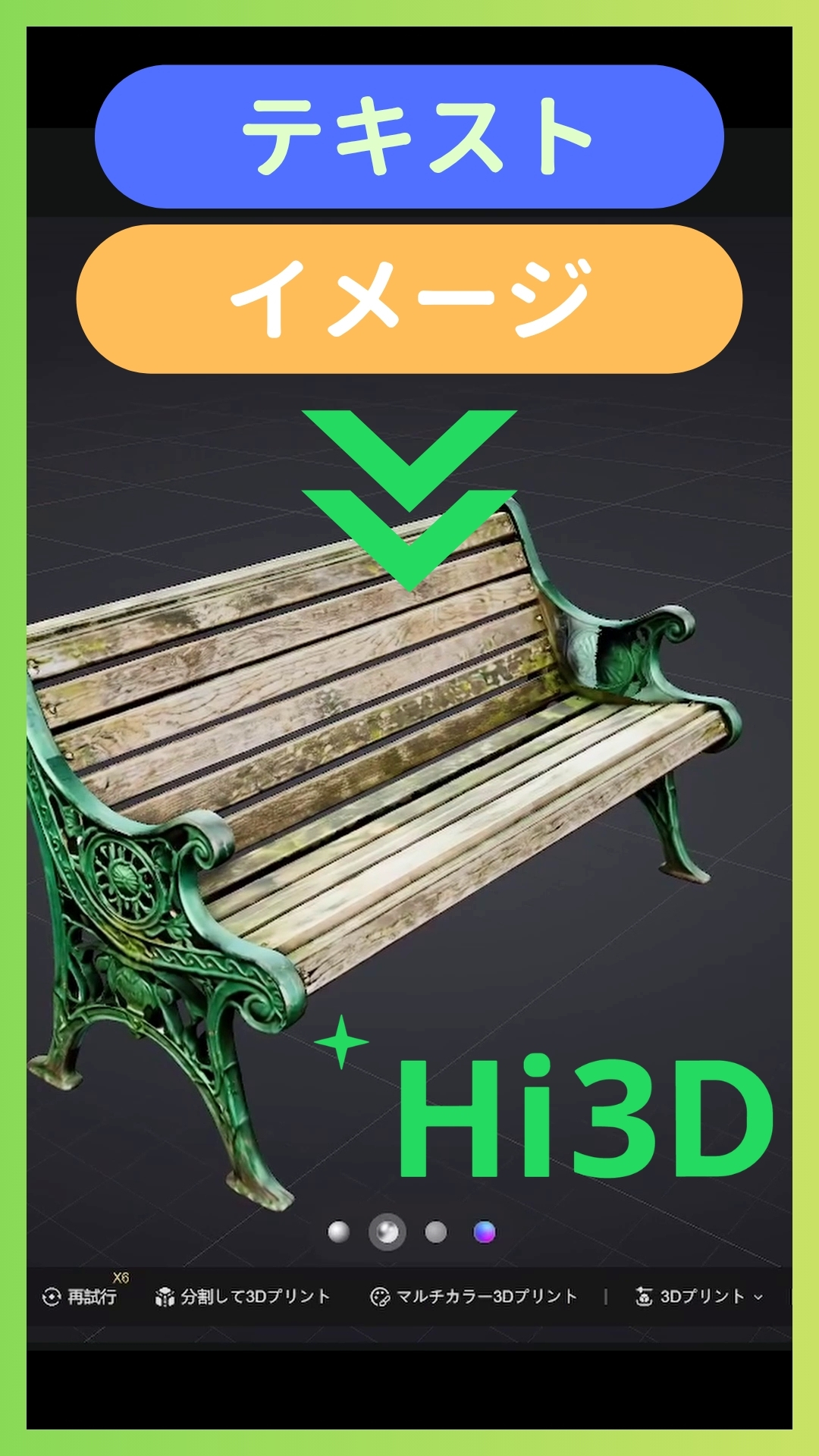
動画では、実際の操作から配置までの流れをまとめています。
▶ ショート動画はこちら
本記事では、制作の流れと使用感について、まとめていきます。
Hi3Dとは?
Hi3D(旧 Hitem3D)は、AIが生成した3Dモデルを、そのままプリントできる形に変換するオールインワンAI 3D制作プラットフォームです。マルチカラー印刷・モデル分割・組み立て準備まで、一つのツールでまとめて対応します。
今回は3DCG生成に焦点を当てた内容になっています
Blenderで環境制作を行う中で、次のような場面があります。
- 背景シーンにもう少しモデルを足してみたい
- 小物や設備などのモデルを追加したい
- しかし、一からモデリングやモデル追加するのはとても時間がかかる
といった問題もあります。
そこで今回は背景シーンに生成モデルを追加するまでの流れをまとめてみました
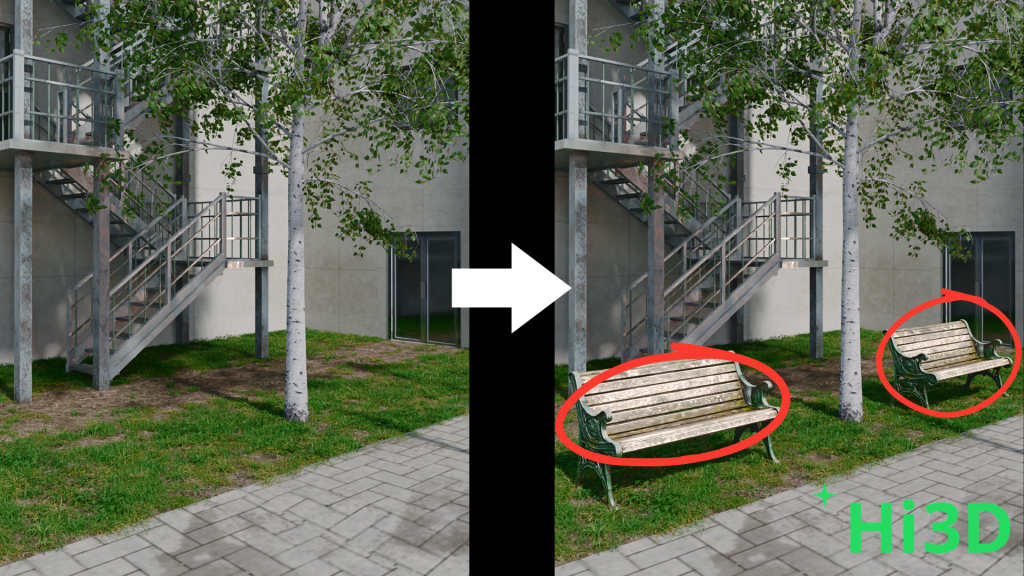
AI生成モデルを、制作の補助として活用できるかを試すことになります。
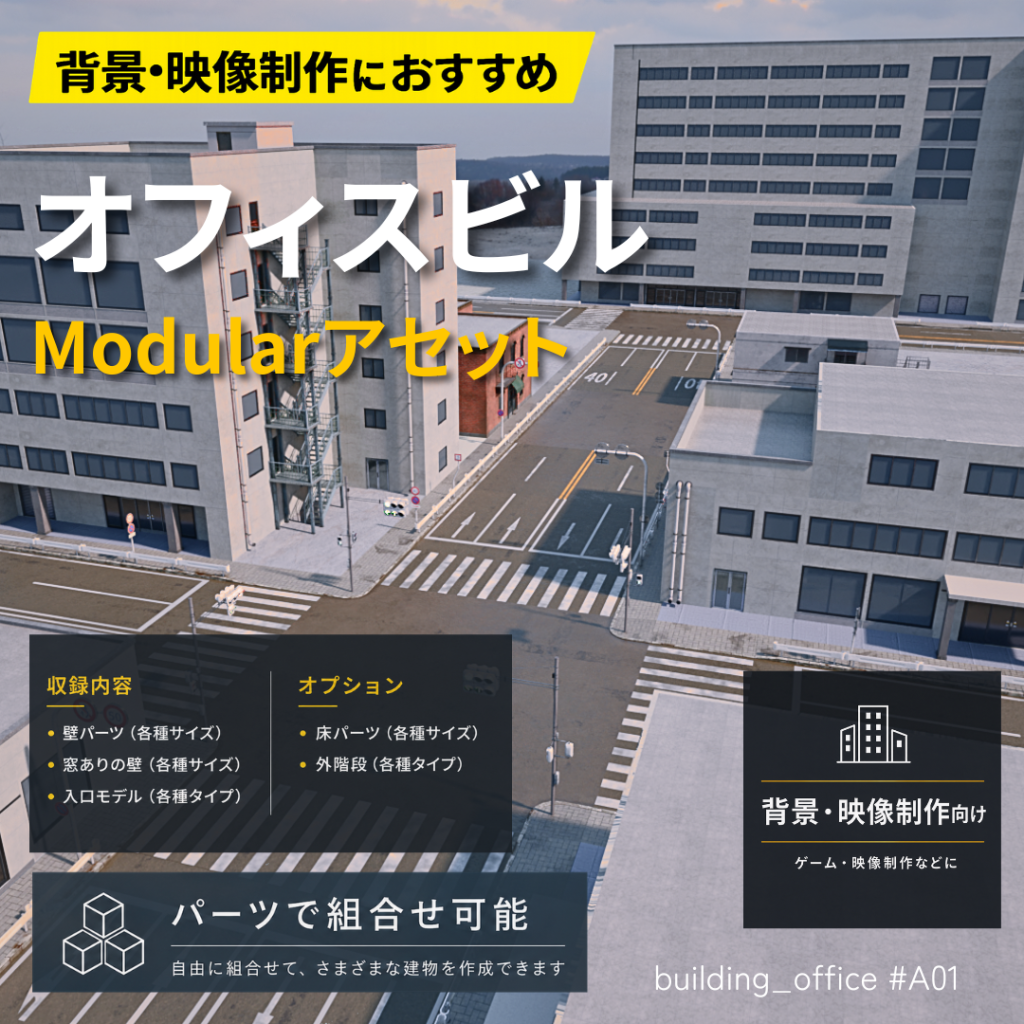
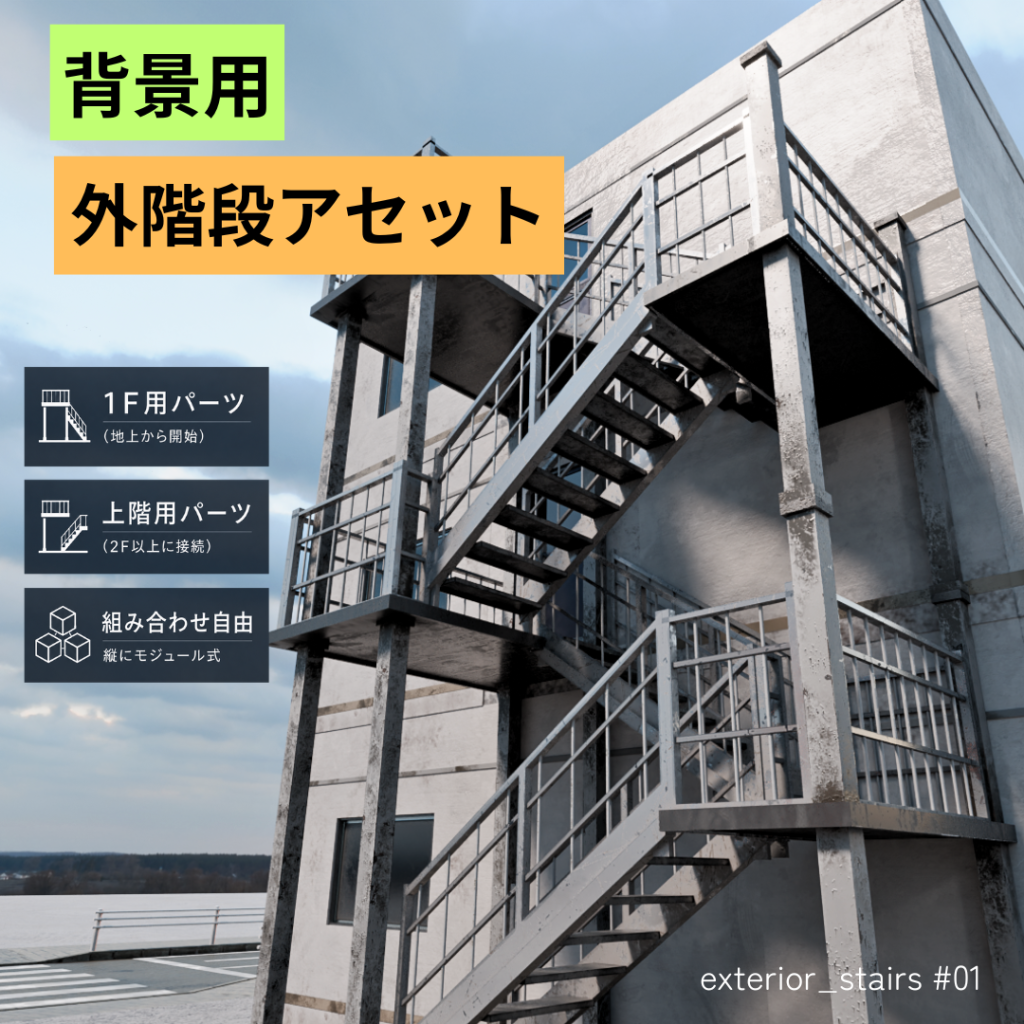
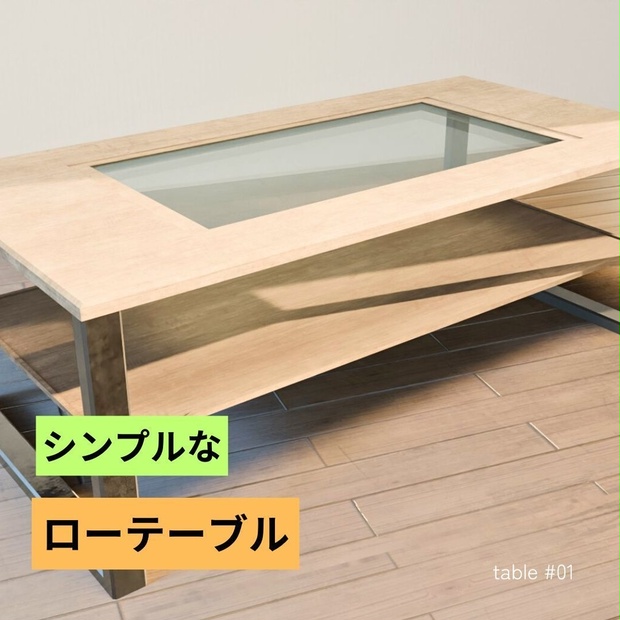
※ちなみにBOOTHにてこの建物モデルのパーツは販売中です
今回使用したサービスはこちら
Hi3D.AI
➡️リンクはこちら
専用リンクから登録いただいたユーザーには、500クレジットをプレゼントしております。
専用リンク:https://www.hi3d.ai/?utm_source=koc_kol_YTB&utm_medium=sign_up&utm_campaign=E3D8
引換コード:E3D8
実践 :AIでベンチモデルを生成
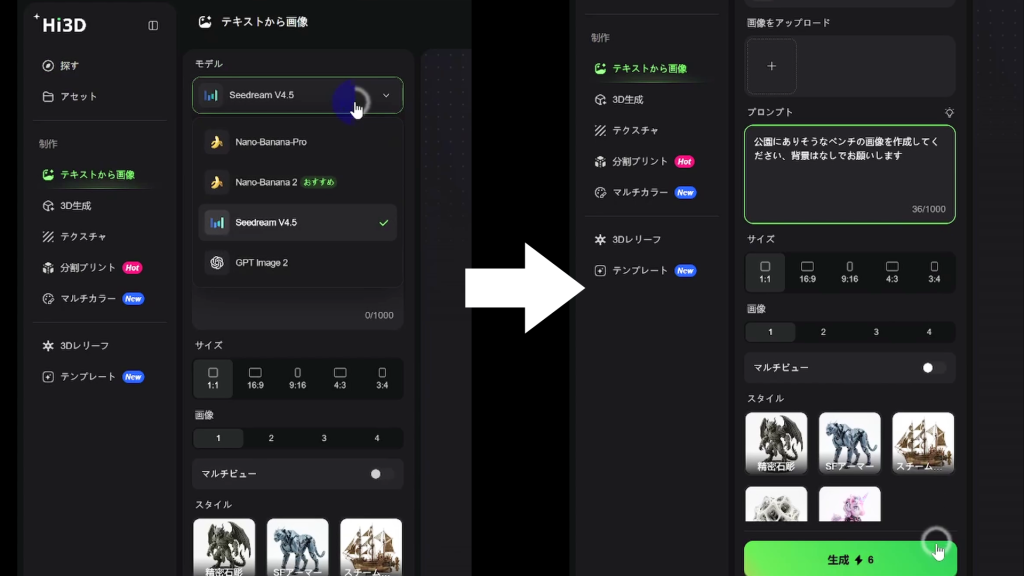
まず、使用モデルを選択
詳細にはNanoBananaというAIモデルと連携しており
よりクオリティの高いモデル出力を可能にしています。
特徴としては、
- プロンプトで細かく指定できる
- 画像から3Dモデル化
- 3Dモデルにテクスチャを自動生成
テキストを入力(日本語でもOK!)
※「公園にありそうなベンチの画像を作成してください」
その後、画像サイズ、画像数等を選択し生成をクリック
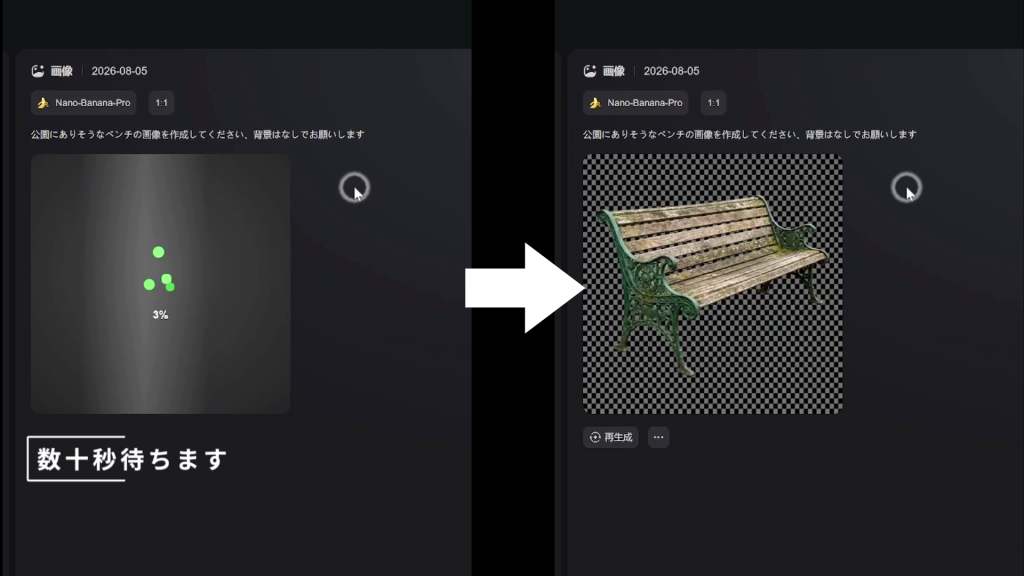
このような公園にありそうなベンチの画像が生成できました
結構それっぽい形状で、クオリティが高そうですね
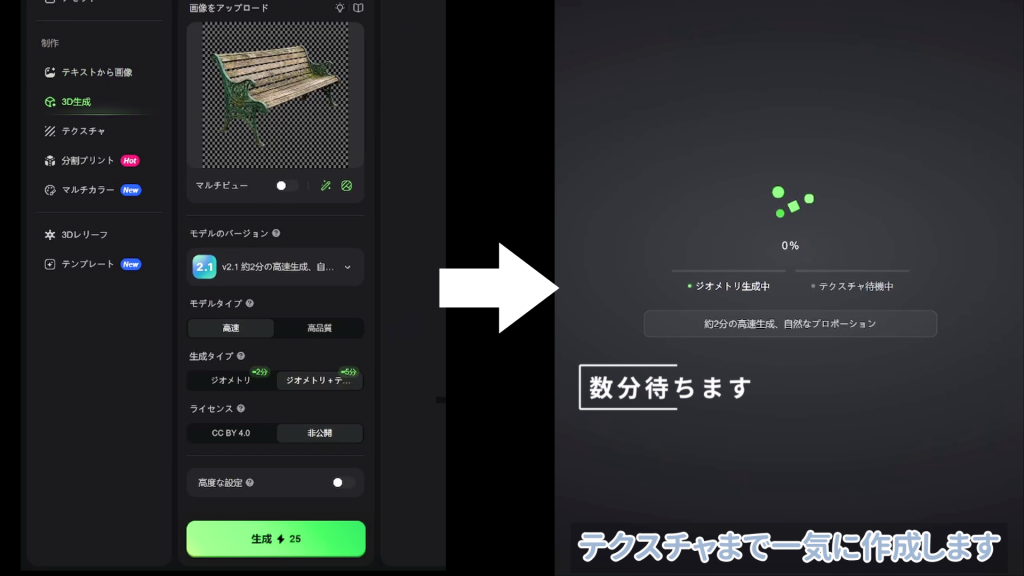
生成したベンチの画像からモデルタイプやライセンスの種類などを選択して
生成を押してしばらく待ちます
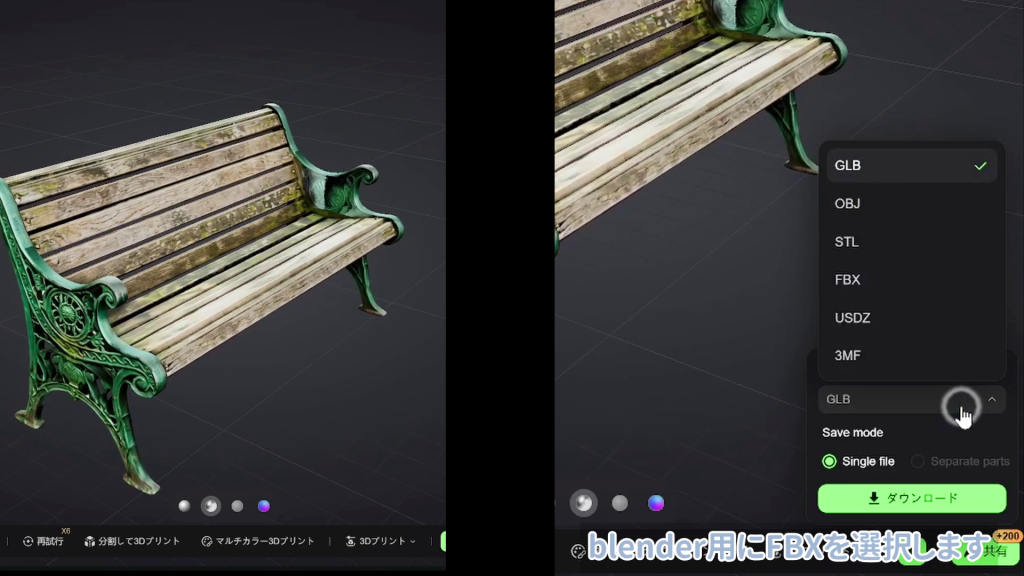
3Dモデルが出力されました!
テクスチャも張られており、クオリティも結構高いです
3DCGソフト(blender)で読み込めるようにFBX形式で出力します
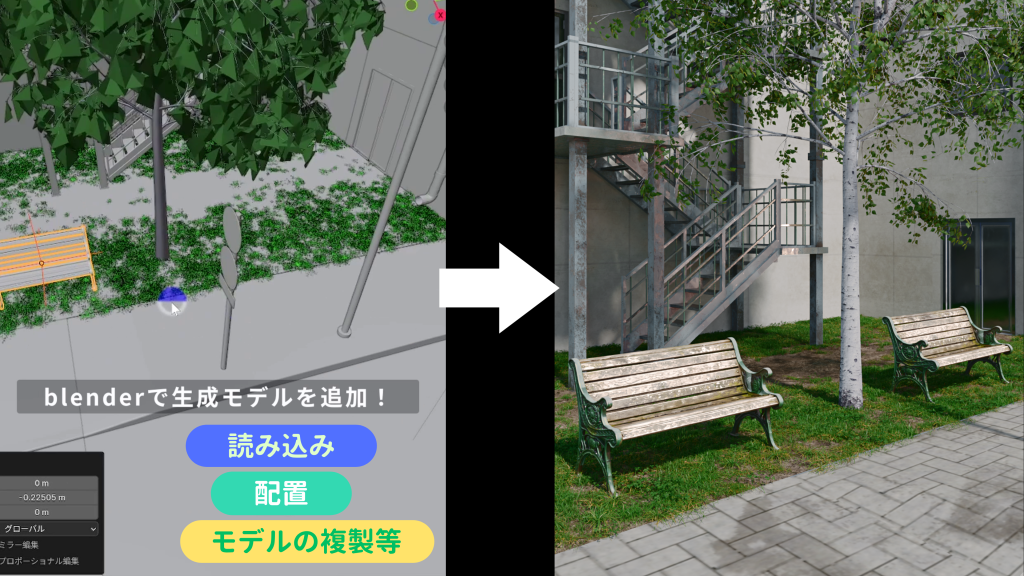
blenderという3DCGソフトで作業しています
生成モデルをインポートして
実際の背景モデルに追加しています
結構いい感じになりました
ちなみにこの背景モデルのメイキング動画もあります
よろしければ見ていただけると嬉しいです
まとめ
今回の試作を通して、AI生成モデルは
制作をすべて置き換えるものではなく
作業効率を高める補助ツール
として有効だと感じました。
また使い勝手も良く
テキスト ➡ 画像生成 ➡ 3DCGモデル生成まで
スムーズに行えました
動画で制作の流れを確認
詳しい操作手順や制作の流れは、ショート動画で紹介しています。
▶ ショート動画はこちら
関連リンクについて
今回使用したサービスはこちら
Hi3D.AI
➡️リンクはこちら
専用リンクから登録いただいたユーザーには、500クレジットをプレゼントしております。
専用リンク:https://www.hi3d.ai/?utm_source=koc_kol_YTB&utm_medium=sign_up&utm_campaign=E3D8
引換コード:E3D8